XPlaza 帮助中心
Appearance
2.7 仓库新增
本篇为代码仓库的第一部分,为您介绍 xplaza 仓库新增功能。
2.7.1 新增仓库功能
新增仓库功能是一种允许用户在平台上创建新的代码仓库的功能。通过这个功能,用户可以轻松地创建新的代码仓库,并将其与其他用户共享。下面将以图文的形式描述该功能操作流程。
新增仓库功能流程
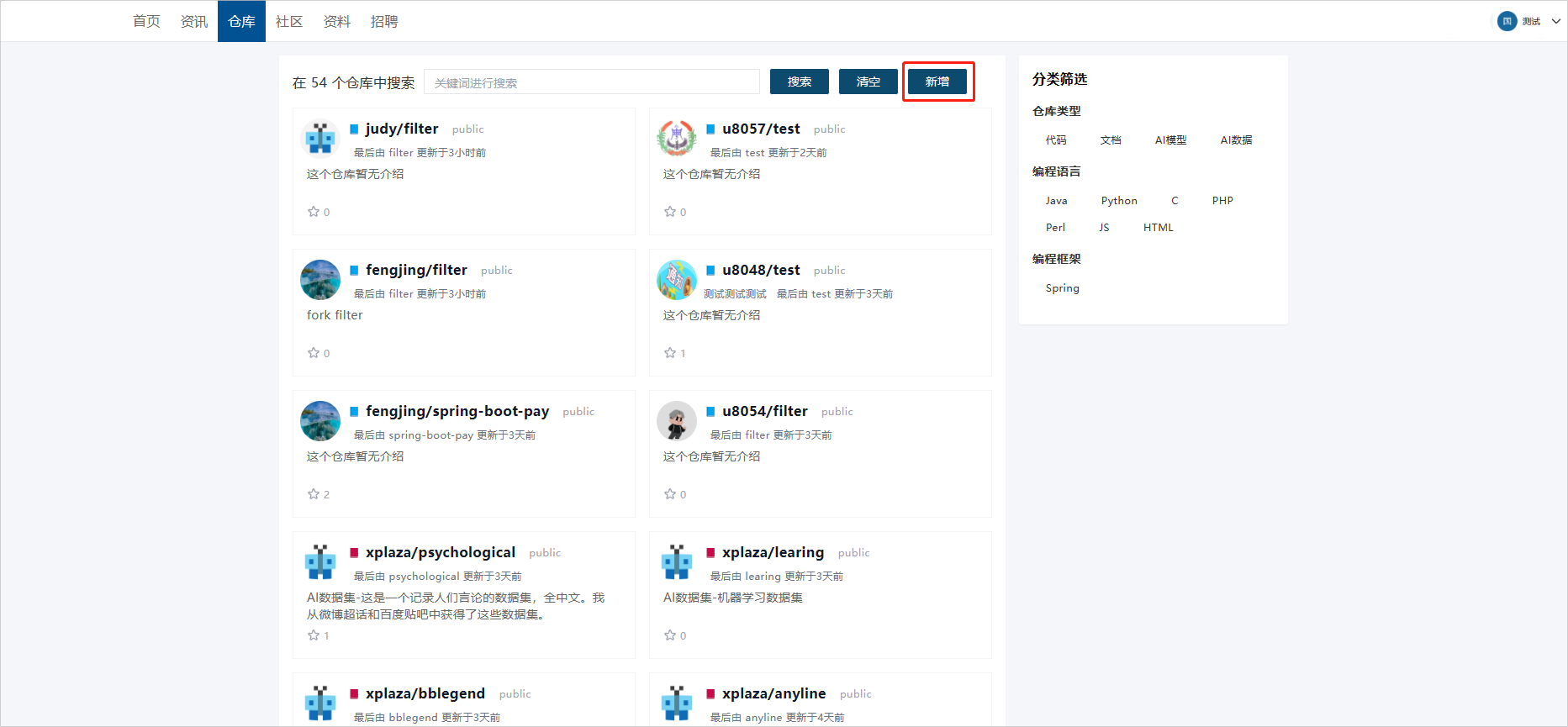
- 用户【登录】后,点击【仓库】,进入仓库界面。
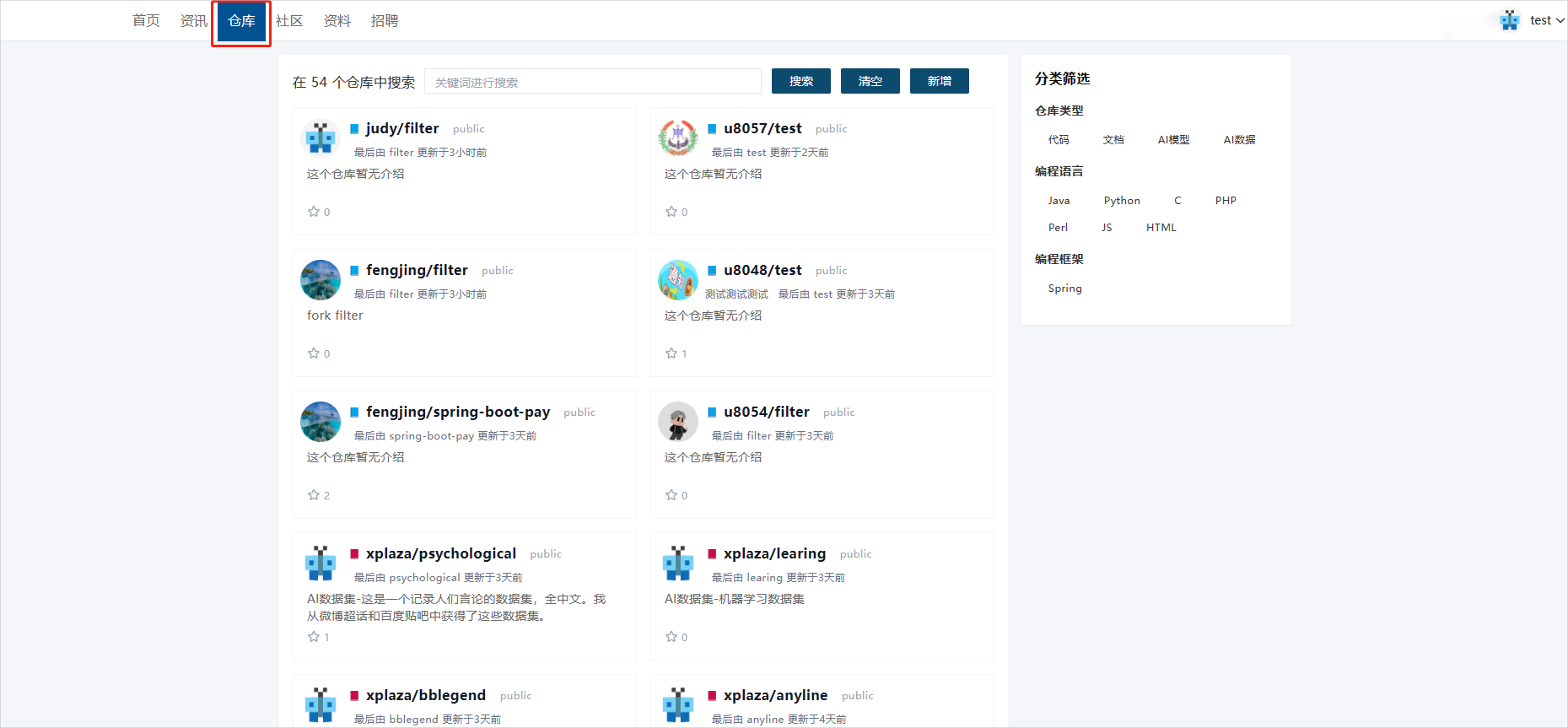
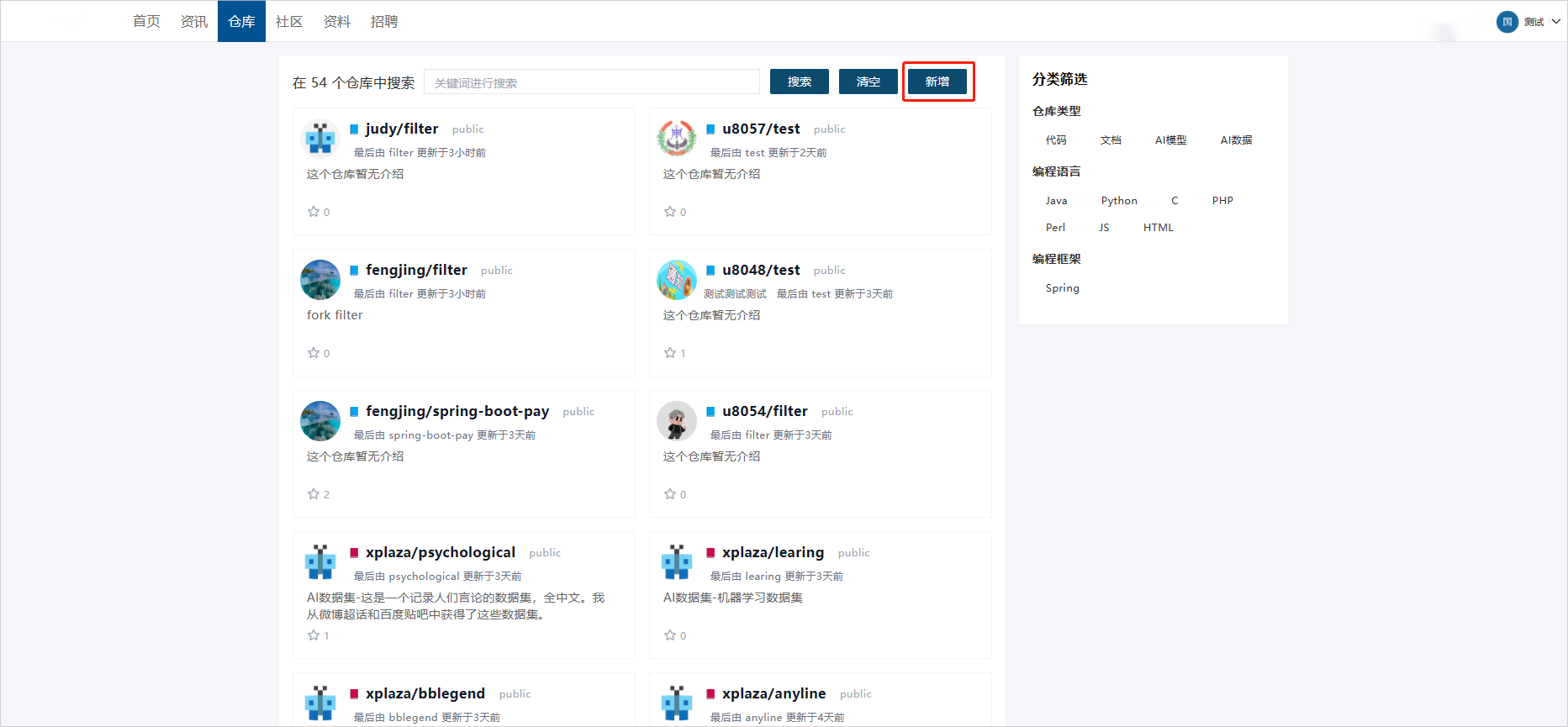
- 点击【新增】按钮,进入新增仓库界面,若为新用户,需【绑定邮箱】。
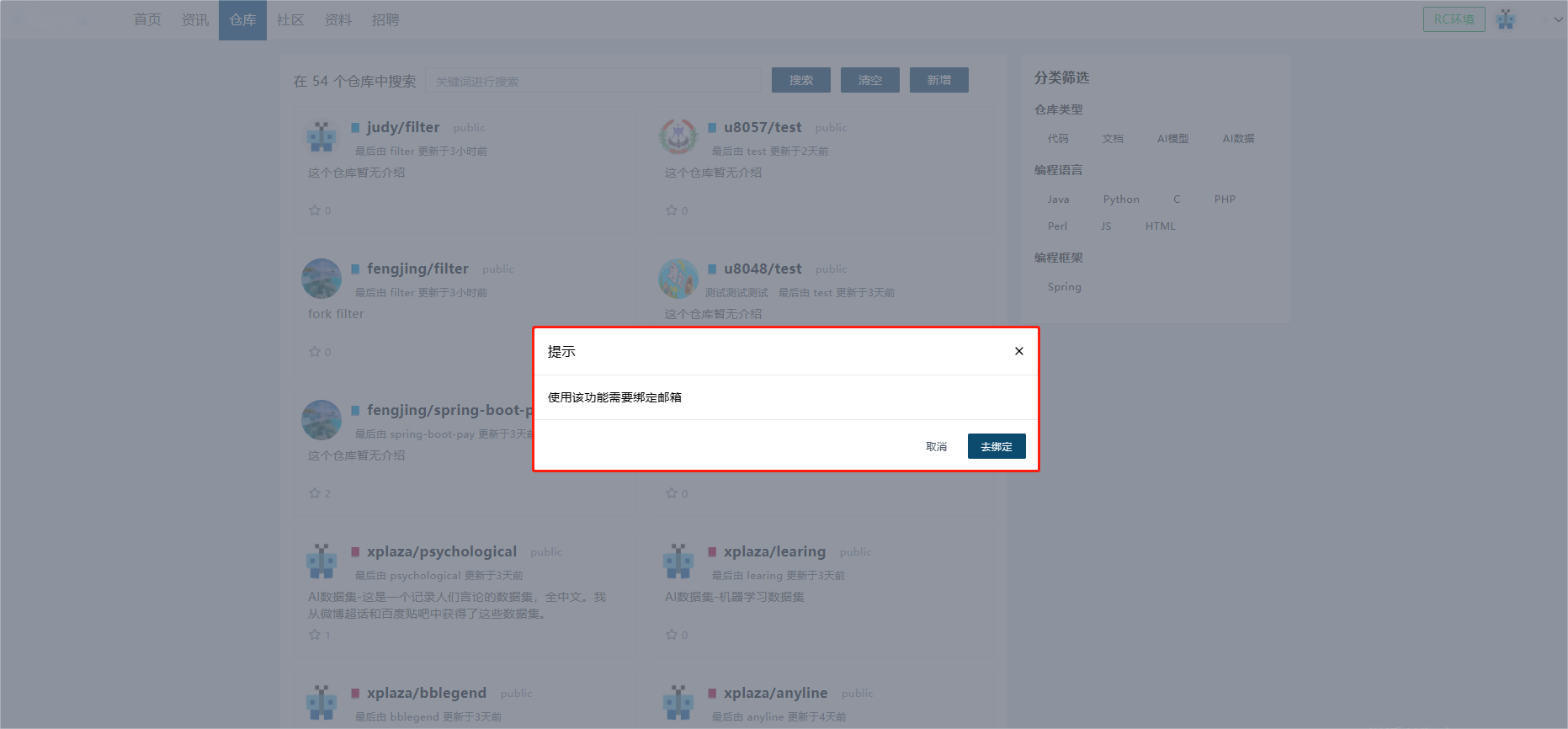
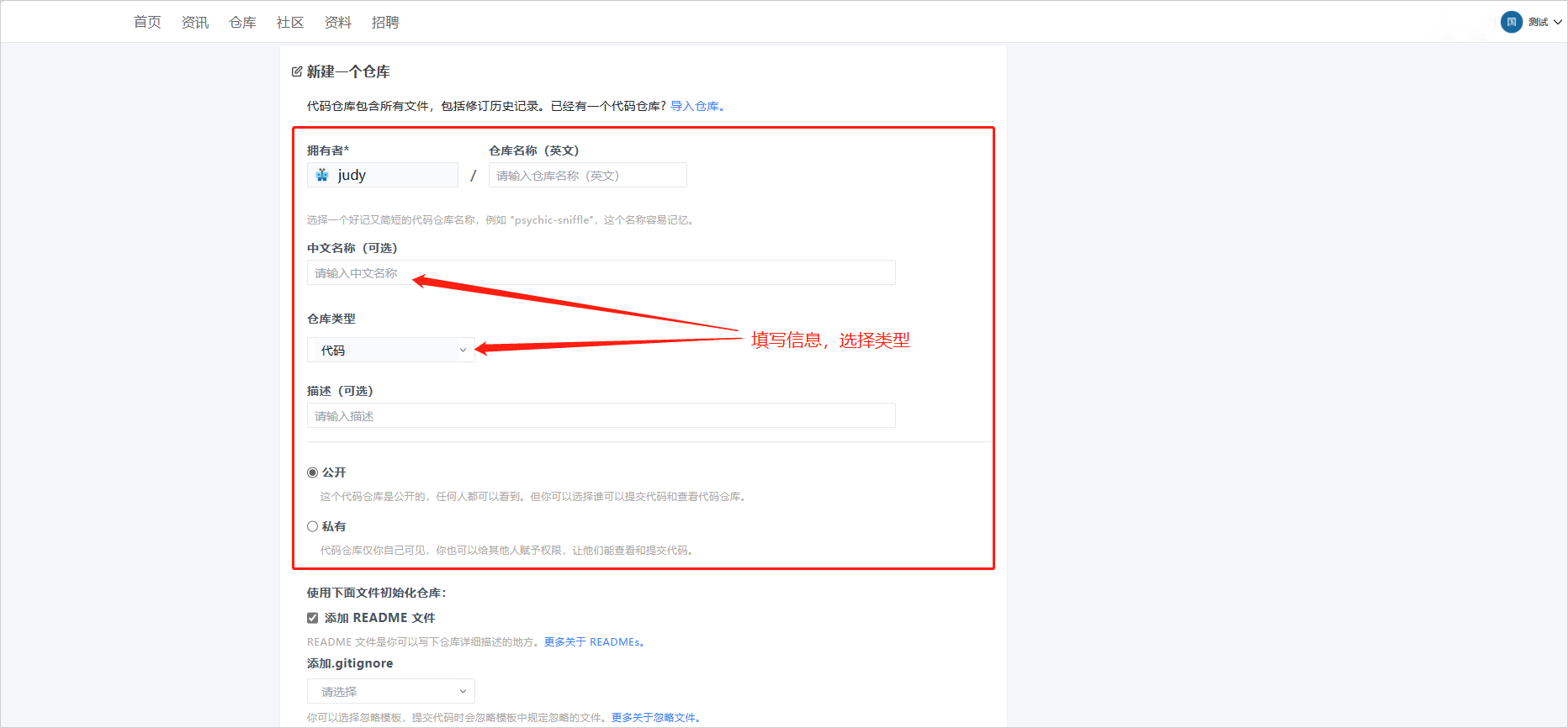
- 填写仓库信息,选择仓库类型。
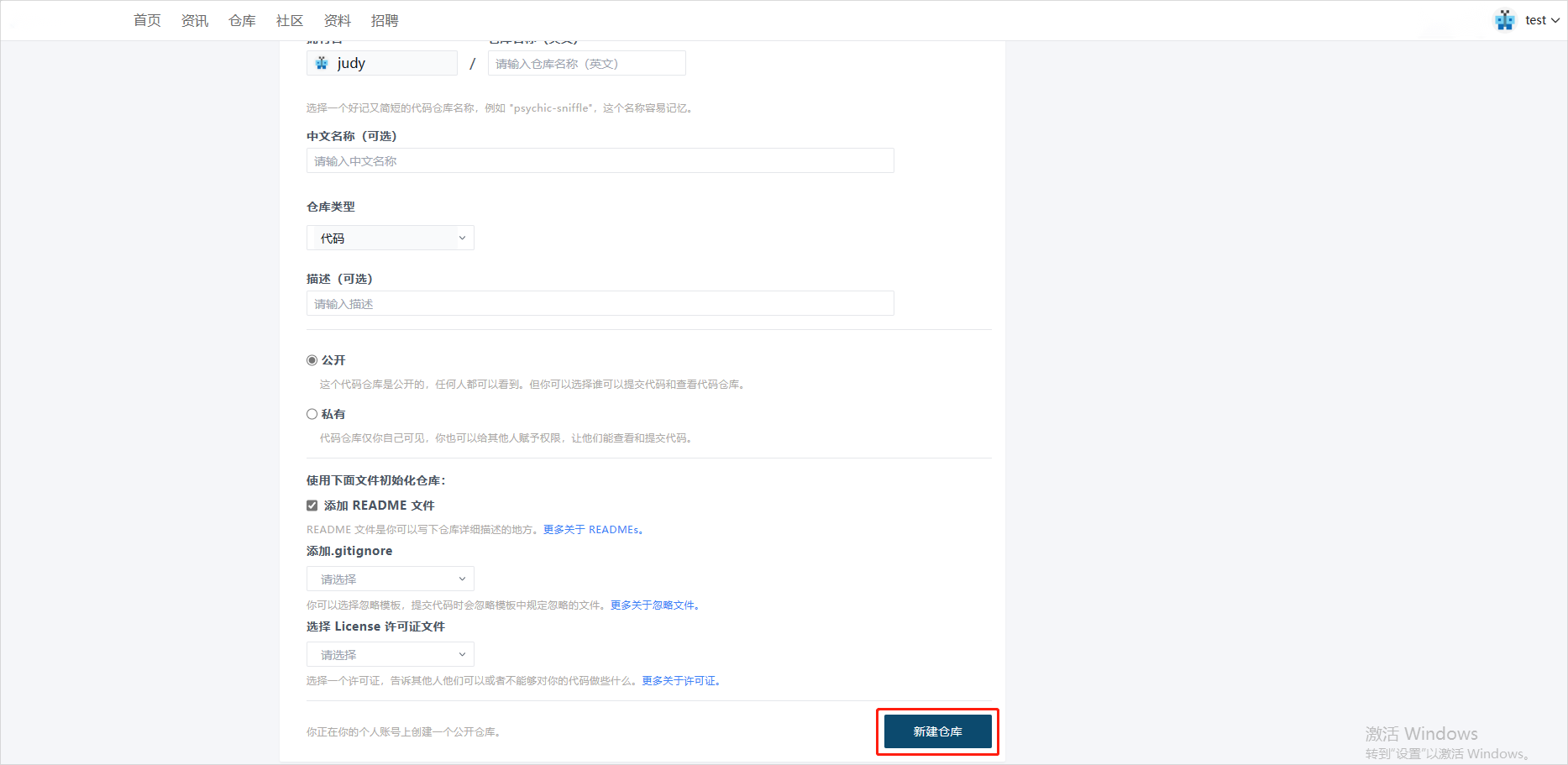
- 点击【新增仓库】。
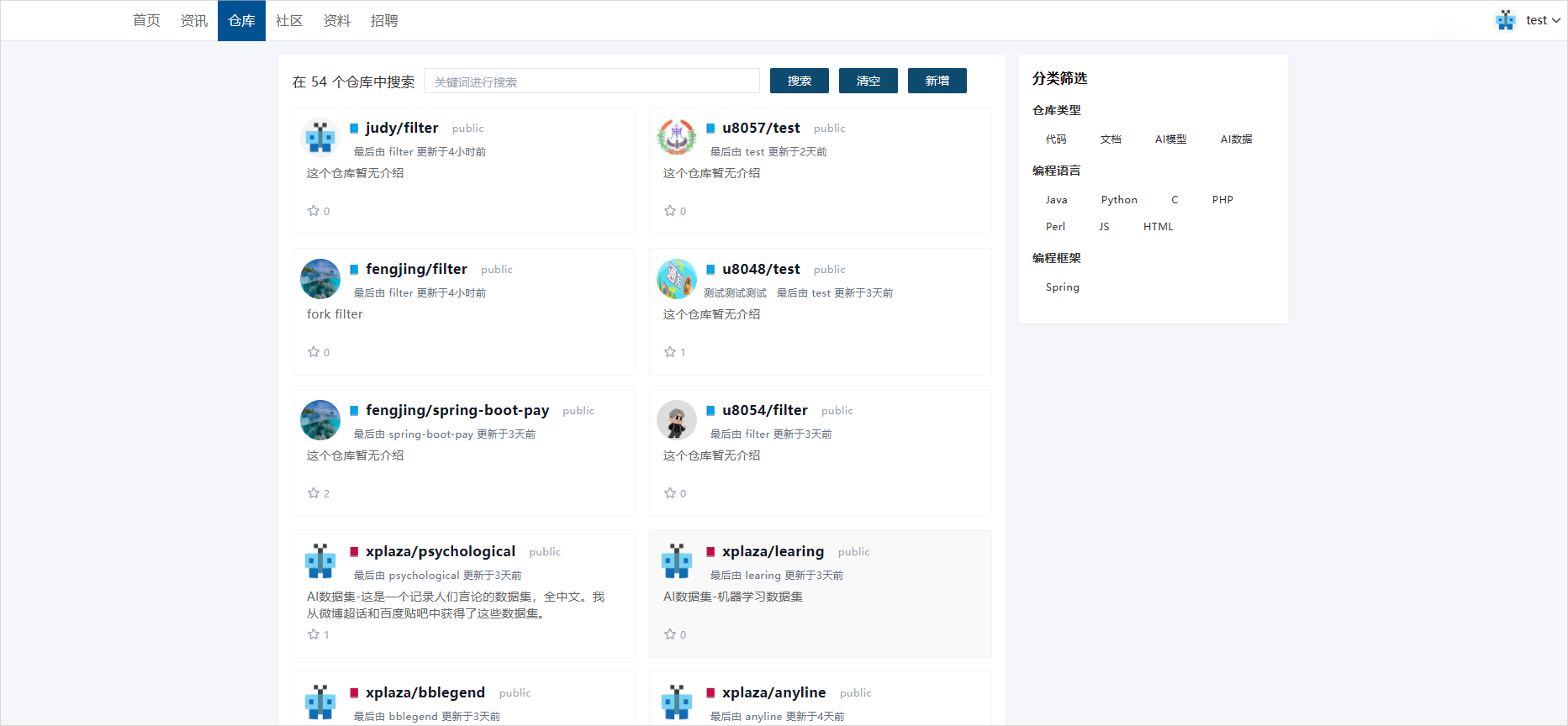
- 新增完成后,可以在仓库界面点击【仓库】查看信息。
2.7.2 导入仓库功能
导入仓库功能是一种允许用户将现有的代码仓库导入到平台上的功能。通过这个功能,用户可以轻松地将其现有的代码仓库迁移到平台上,并与其他用户共享。下面将以图文的形式描述该功能操作流程。
导入仓库功能流程
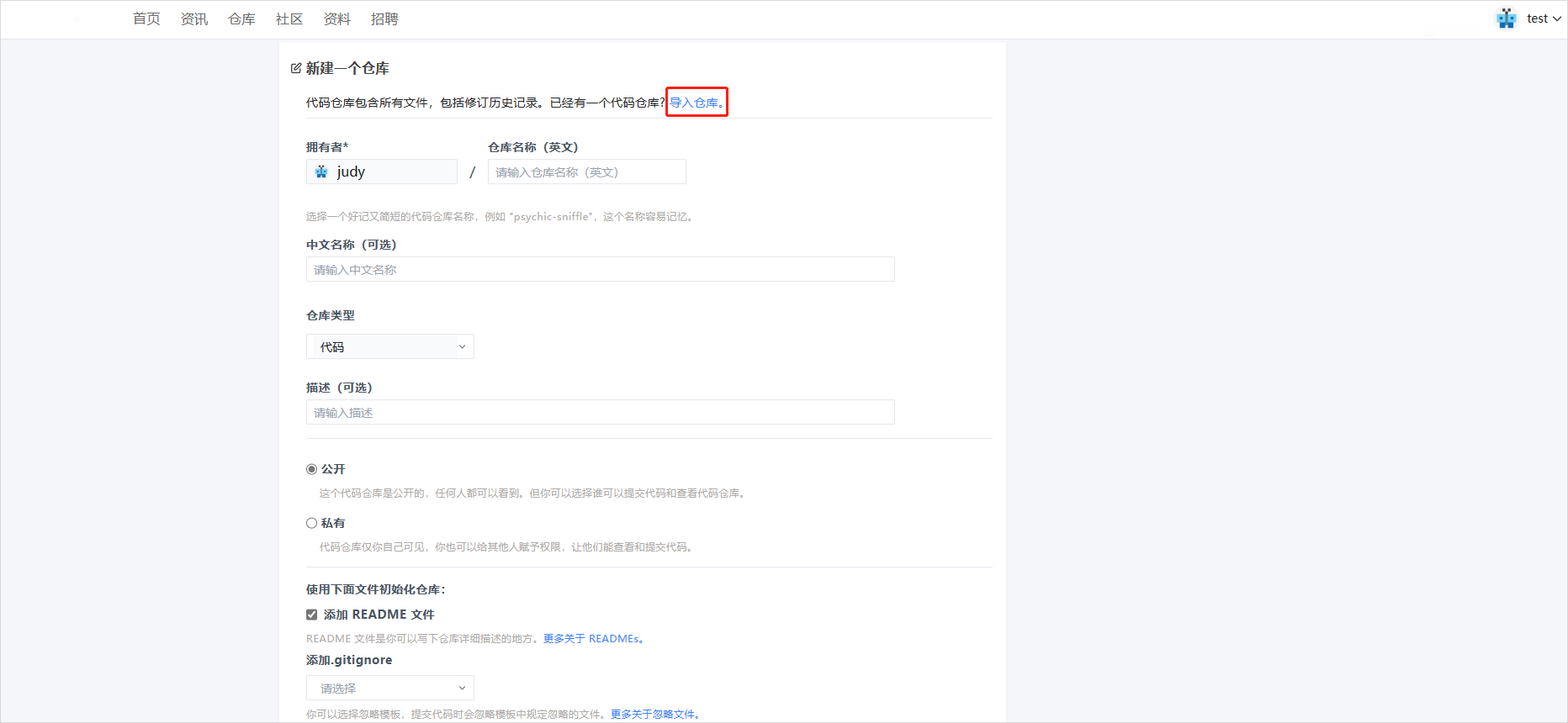
- 在仓库界面点击【新增】按钮,进入新增仓库界面,点击【导入仓库】。
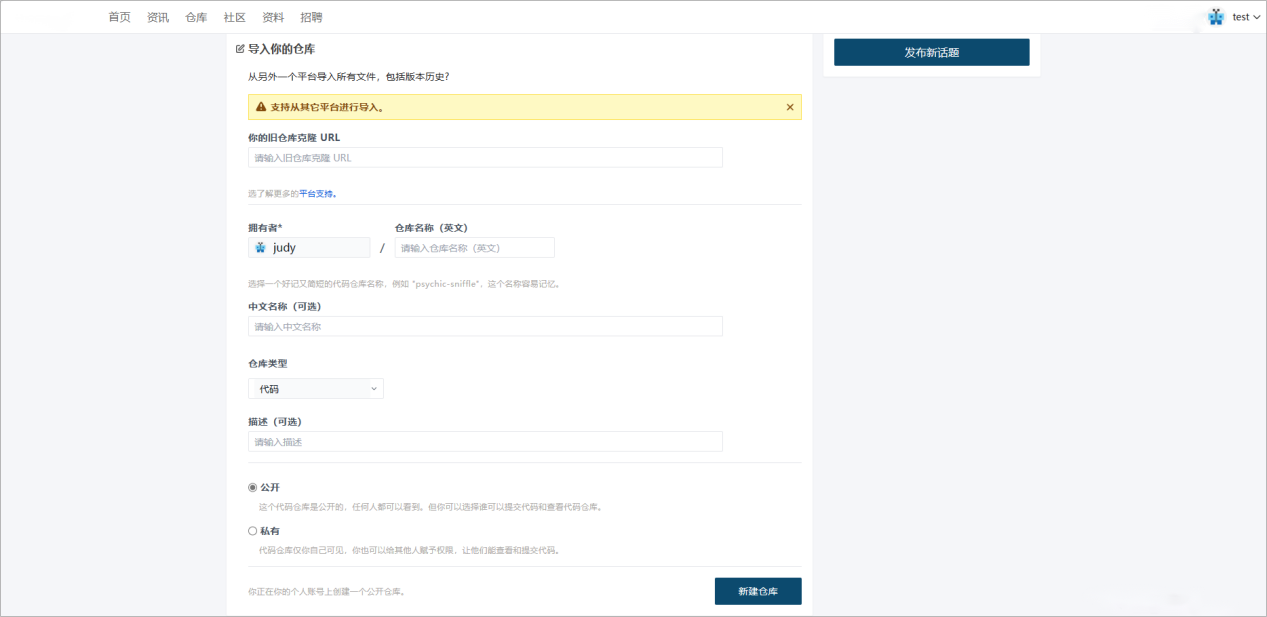
- 进入导入仓库界面。
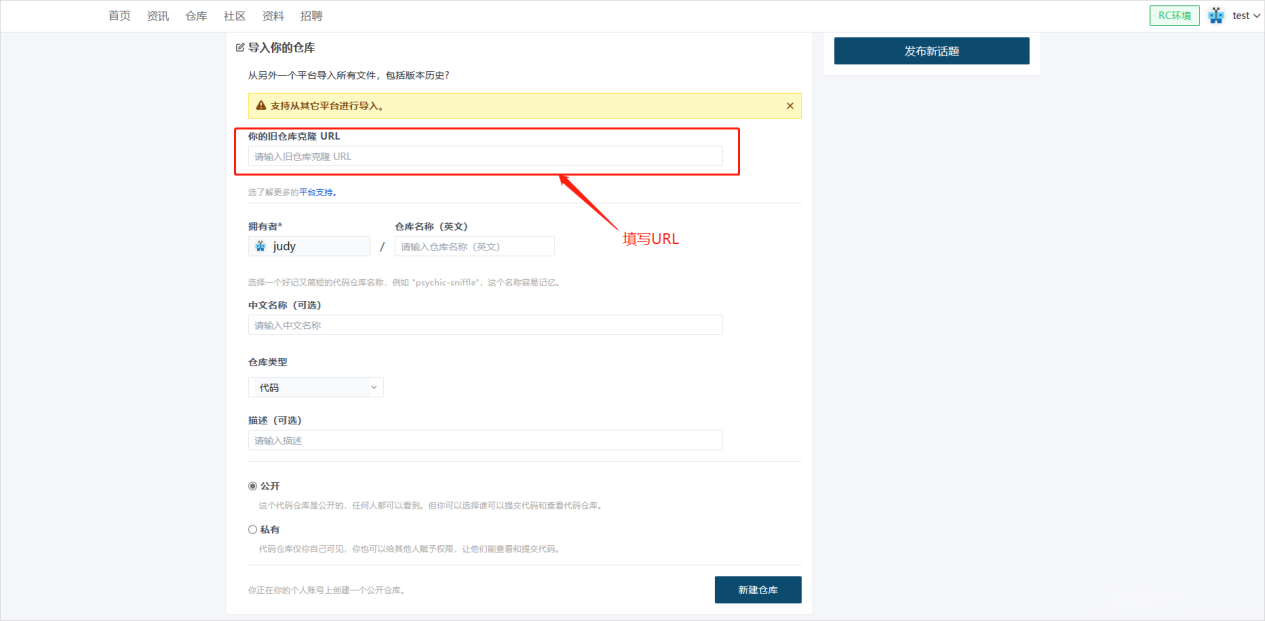
- 填写【导入仓库的URL】和其他仓库信息。
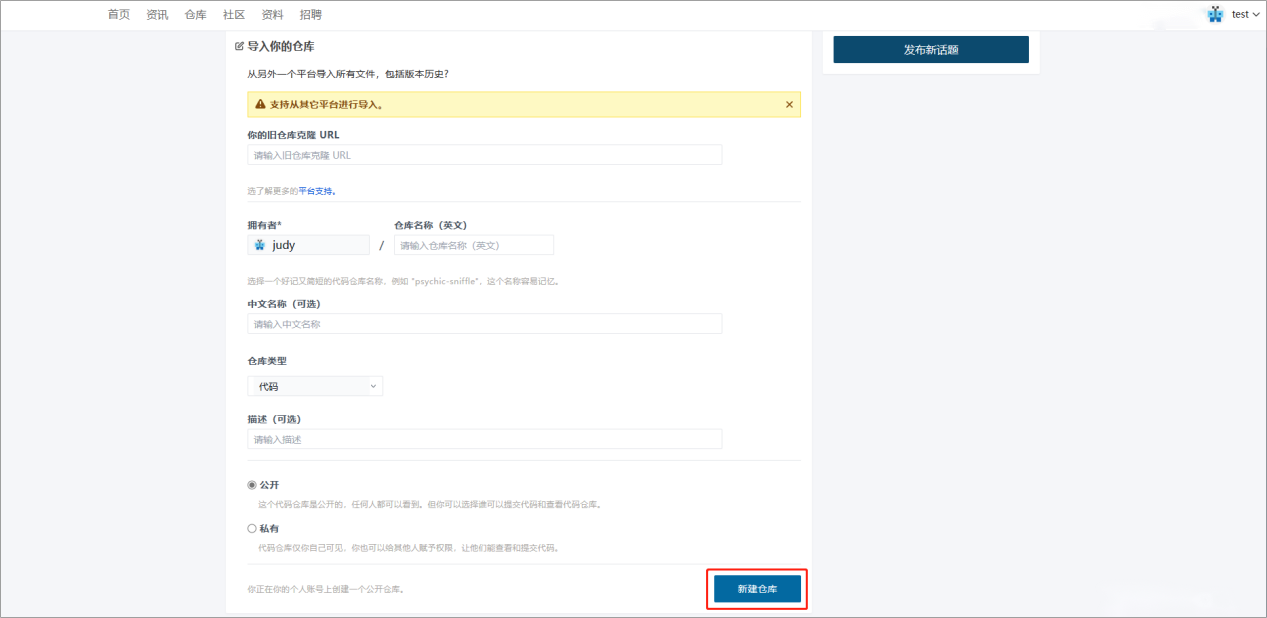
- 点击【新增仓库】。
2.7.3 搜索仓库功能
搜索仓库功能是一种允许用户在平台上搜索现有的代码仓库的功能。通过这个功能,用户可以轻松地查找他们需要的代码仓库,并与其他用户共享。下面将以图文的形式描述该功能操作流程。
搜索仓库功能流程
- 点击【仓库】,进入仓库界面。
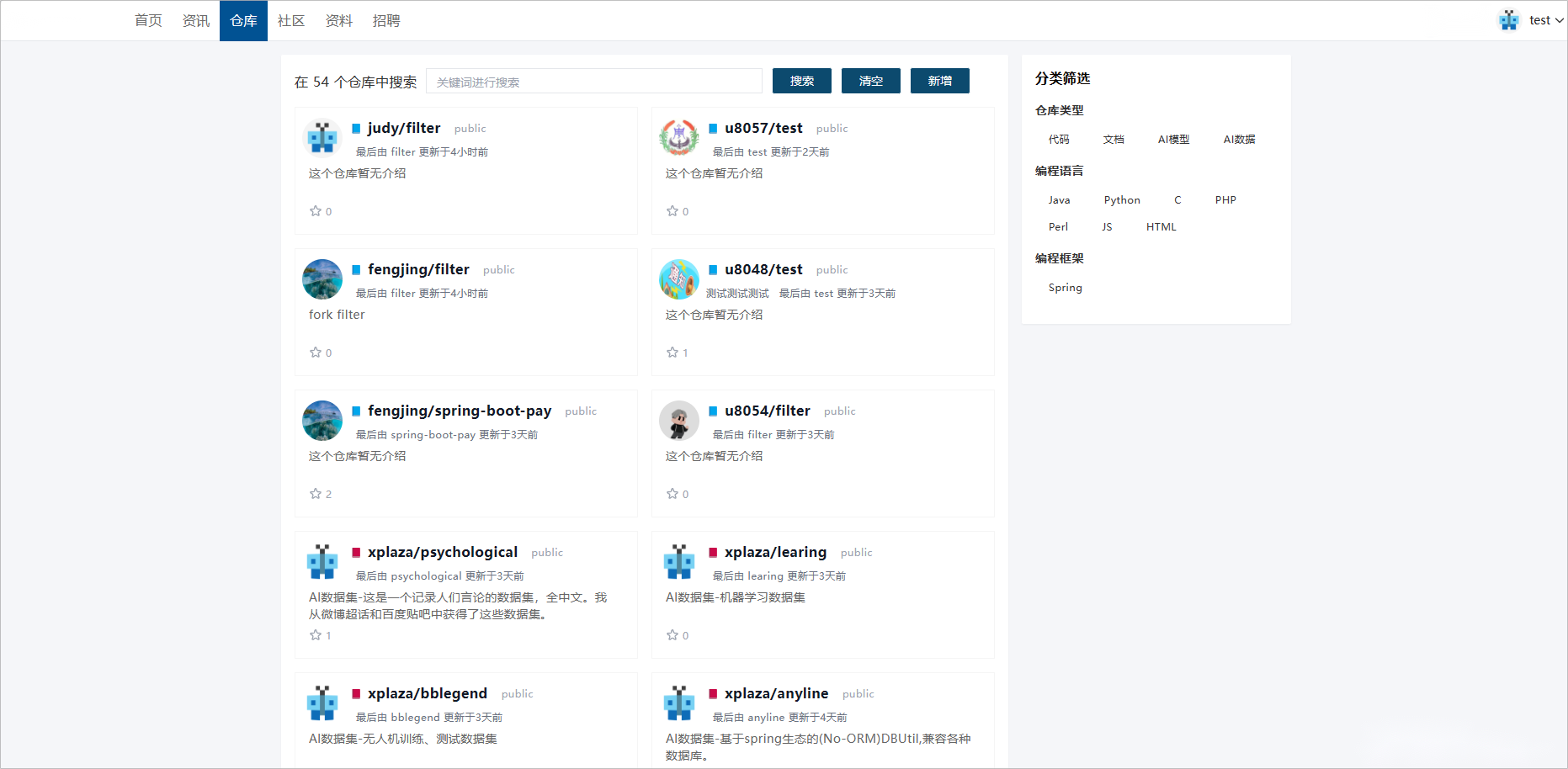
- 输入仓库名称,点击【搜索】。
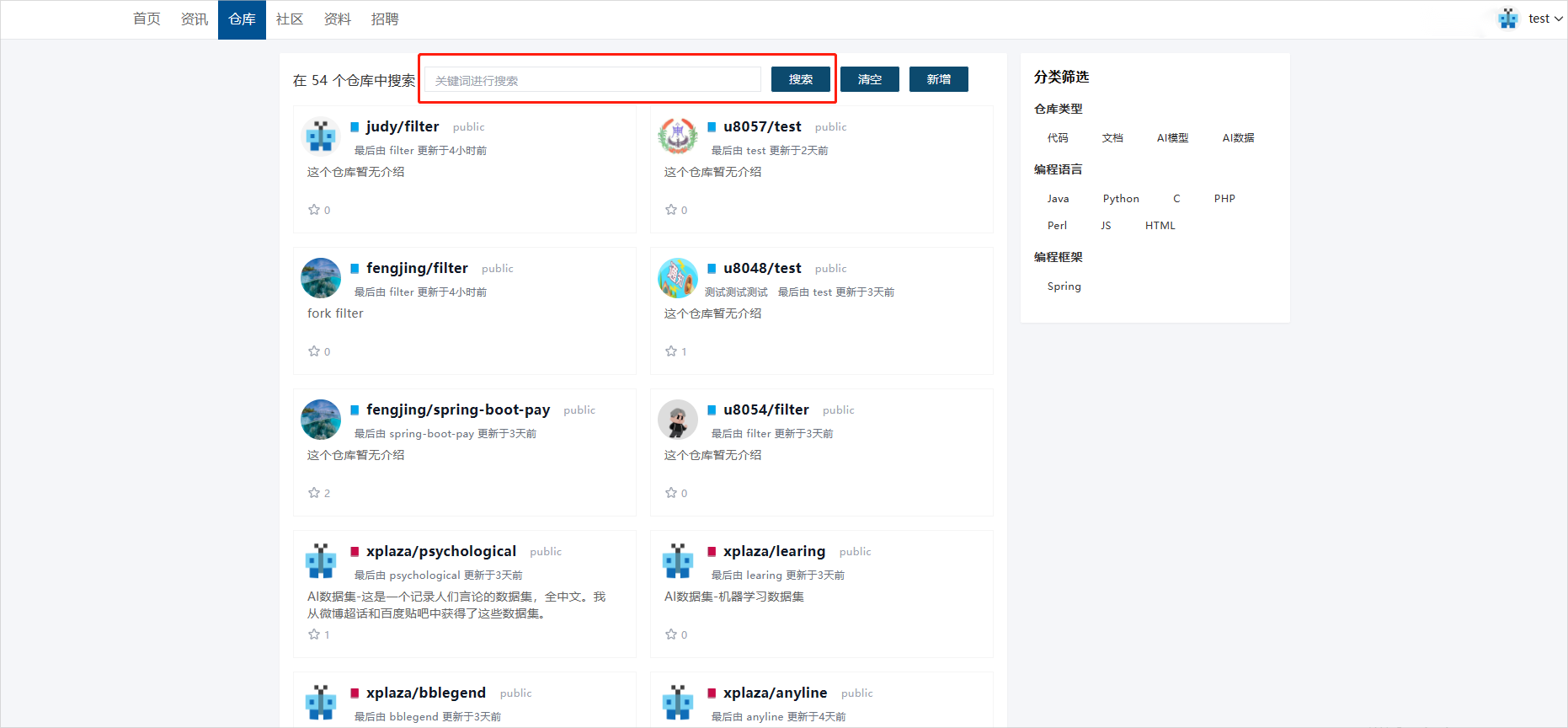
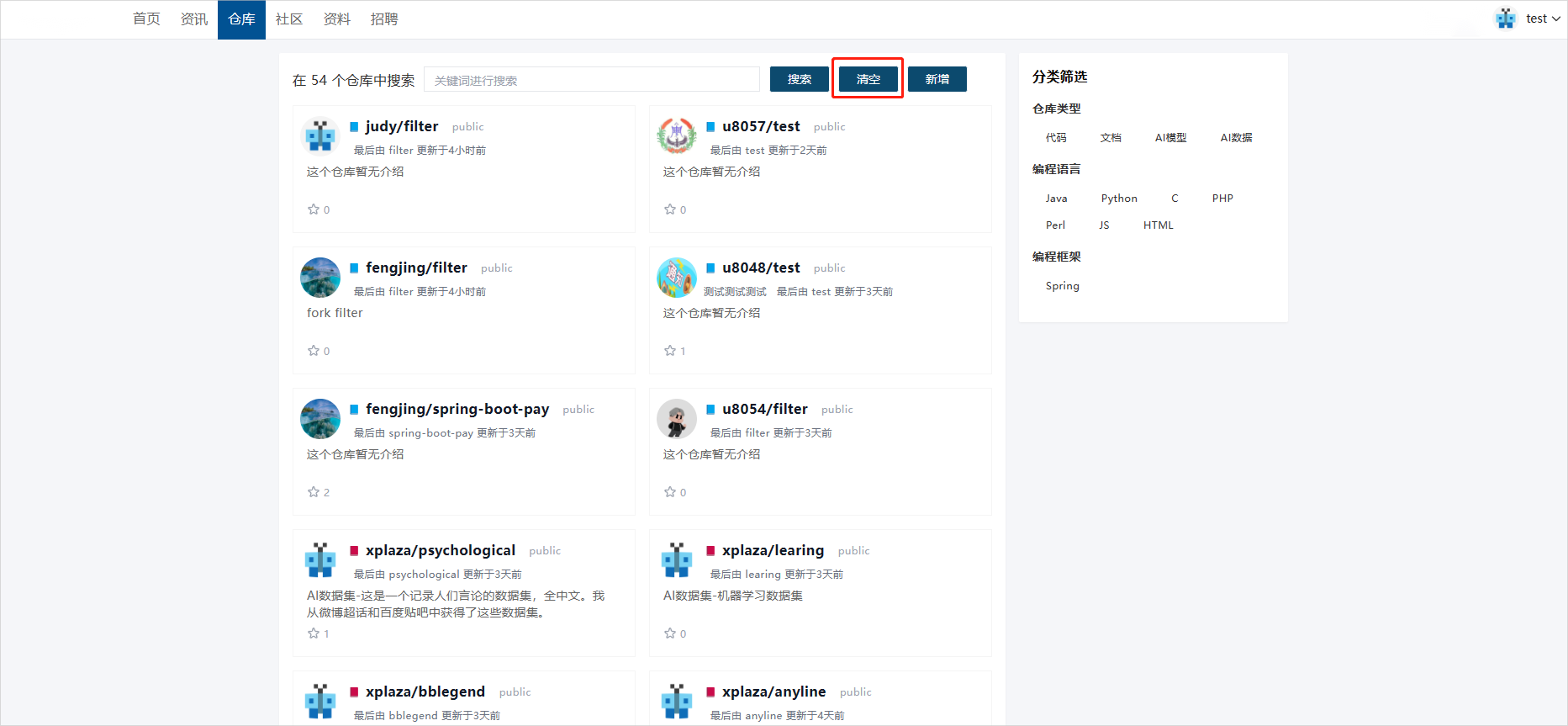
- 点击【清空】,清除搜索信息。
2.7.4 筛选仓库功能
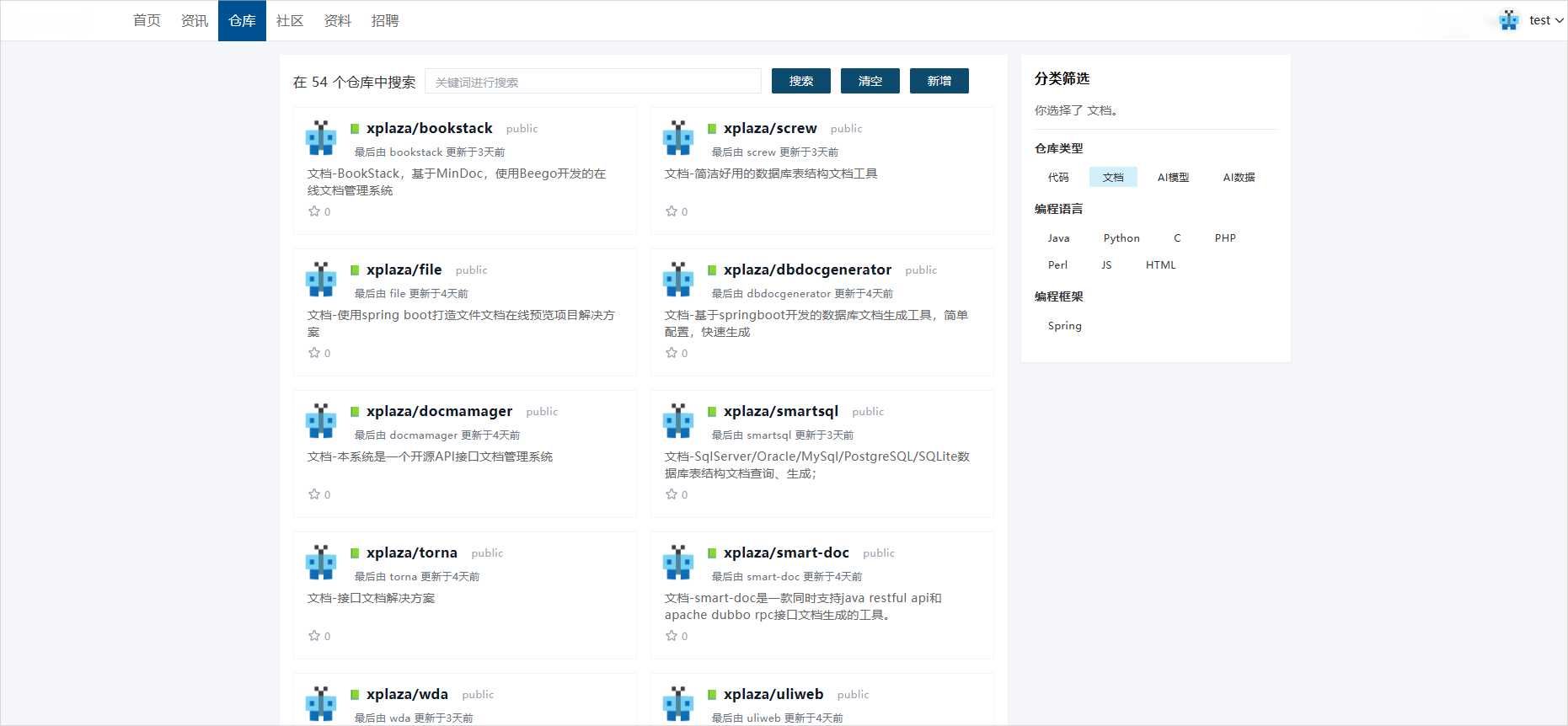
筛选仓库功能是一种允许用户根据特定条件筛选现有代码仓库的功能。通过这个功能,用户可以根据关键词、仓库类型、所有者等条件来查找他们需要的代码仓库,并与其他用户共享。下面将以图文的形式描述该功能操作流程。
筛选仓库功能流程
- 在仓库管理界面,点击【仓库类型】。
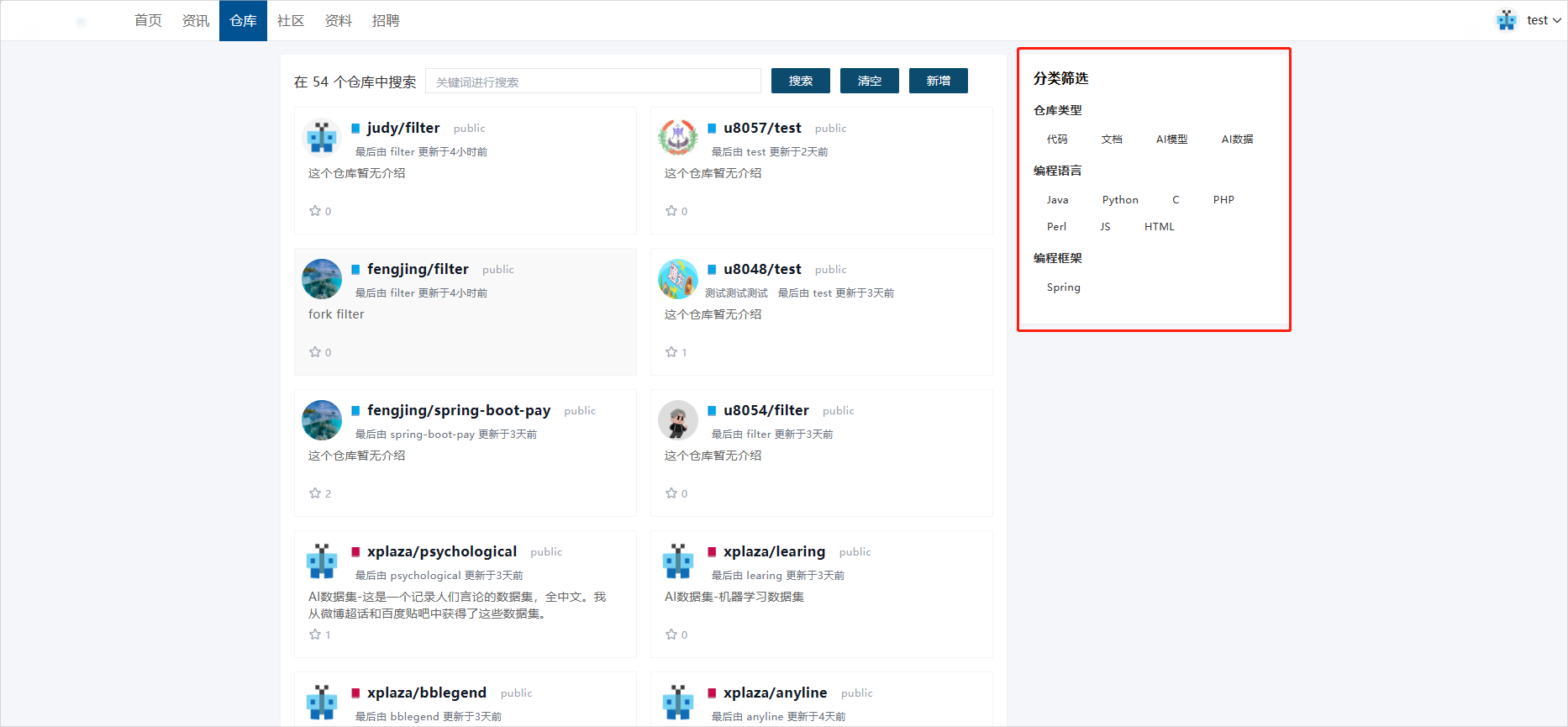
- 页面跳转,页面展示选择仓库类型。
2.7.5 仓库拷贝功能
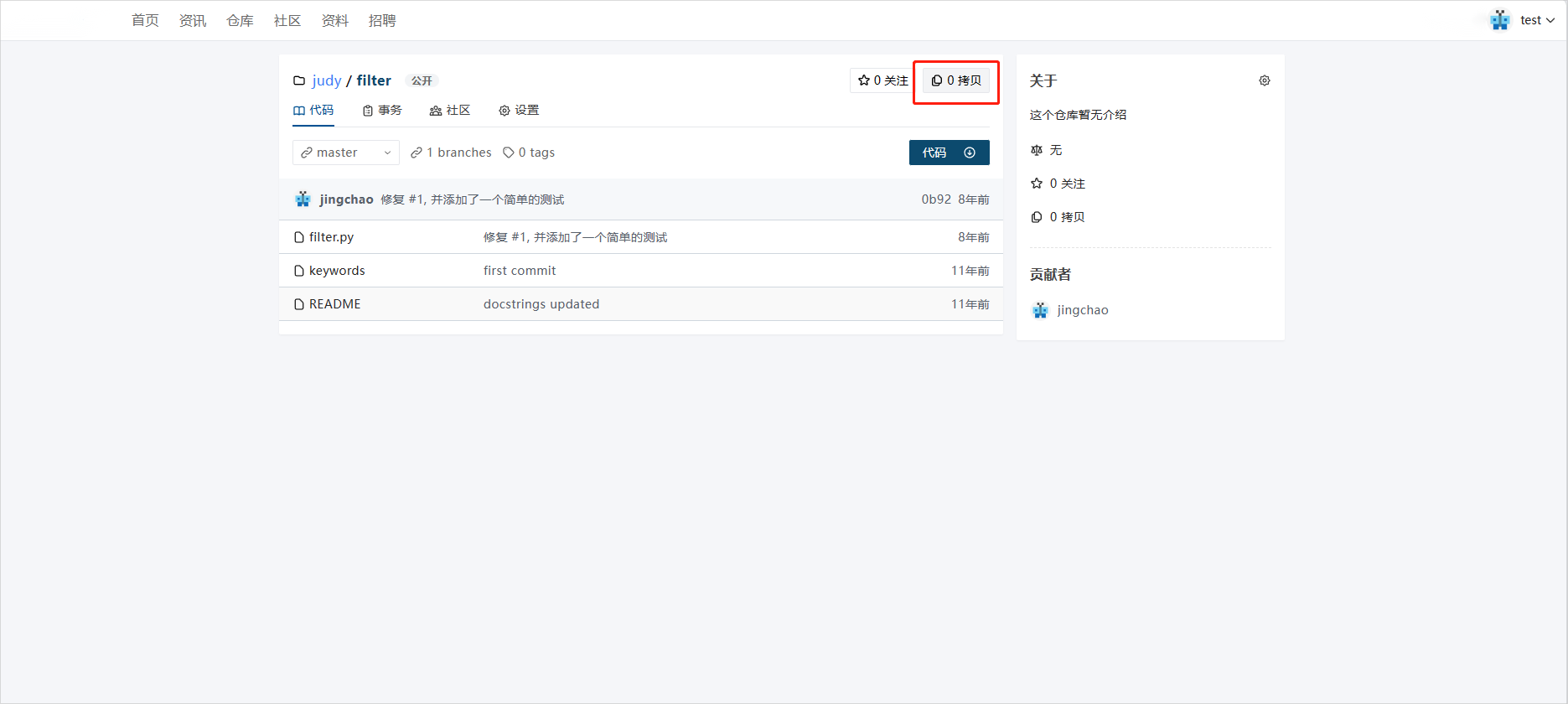
仓库拷贝功能是一种允许用户将现有代码仓库复制到新的位置的功能。通过这个功能,用户可以在不影响原始代码仓库的情况下创建新的代码仓库,并在新的仓库上进行开发和测试。下面将以图文的形式描述该功能操作流程。
仓库拷贝功能流程
- 进入目标仓库界面,点击【拷贝】。
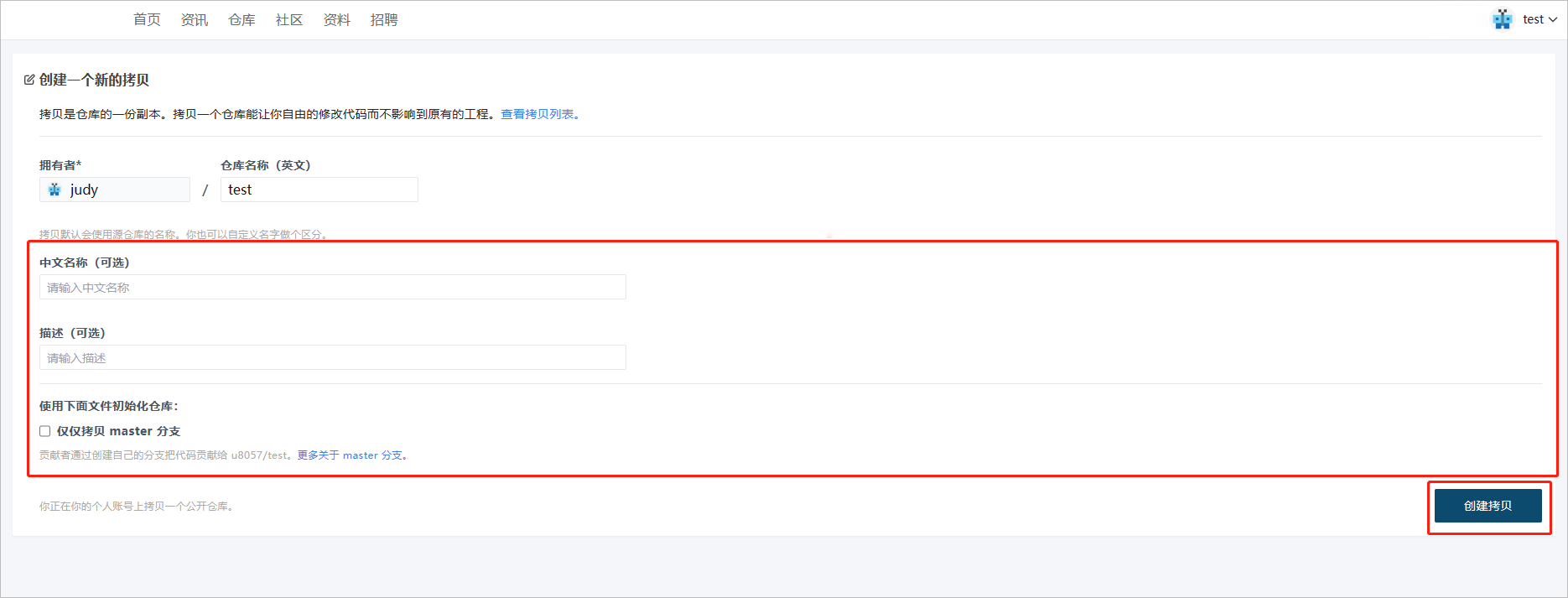
- 填写信息,点击【创建拷贝】。
2.7.6 仓库下载功能
仓库下载功能可以将代码仓库压缩打包。通过这个功能,用户可以将仓库的压缩包下载到本地。下面将以图文的形式描述该功能操作流程。
仓库下载功能流程
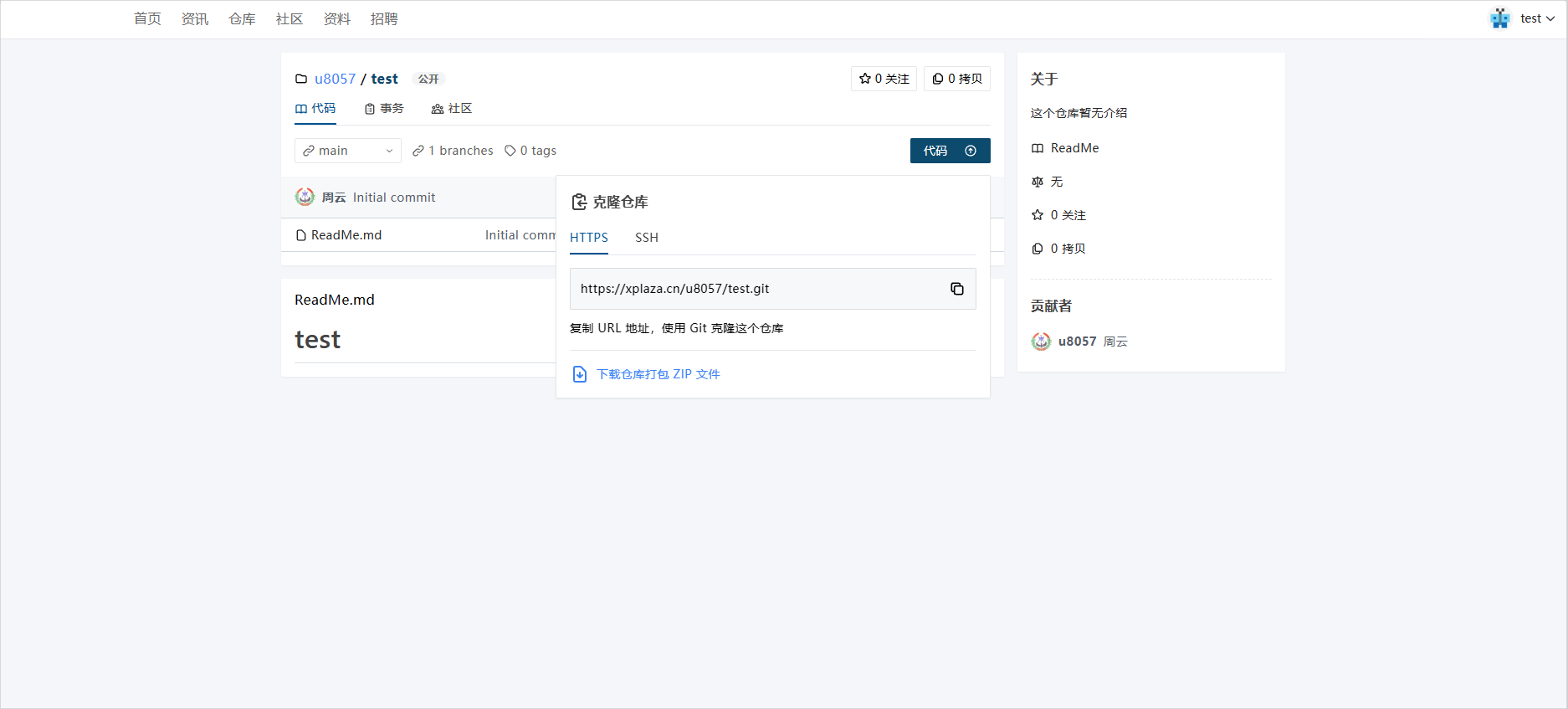
- 进入目标仓库界面,点击【代码下载】图标。
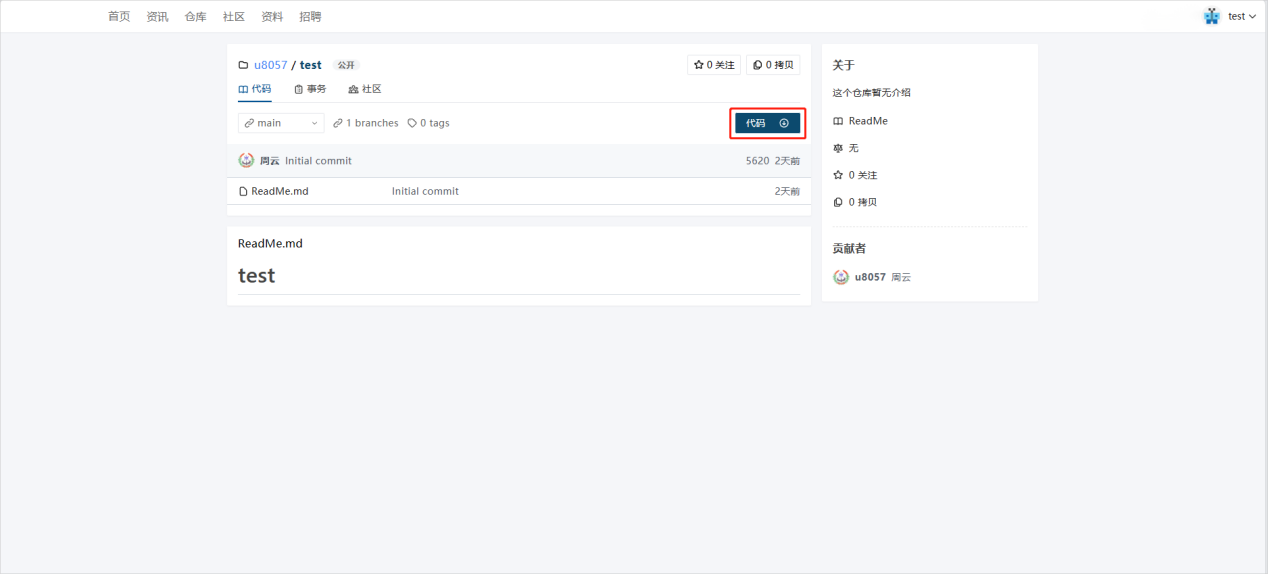
- 点击【下载仓库打包 ZIP 文件】。
2.7.6 git克隆仓库功能
git克隆仓库功能是一种允许用户通过git工具将代码仓库克隆到本地并重新提交到代码仓库管理平台的功能,通过这个功能,用户可以从代码仓库平台克隆仓库到本地计算机,修改再提交到远程仓库。下面将以图文的形式描述该功能操作流程。
git克隆仓库功能流程
- 进入目标仓库界面,点击【代码下载】图标。
- 获取 HTTPS 或 SSH 的 URL。
下载安装 git。
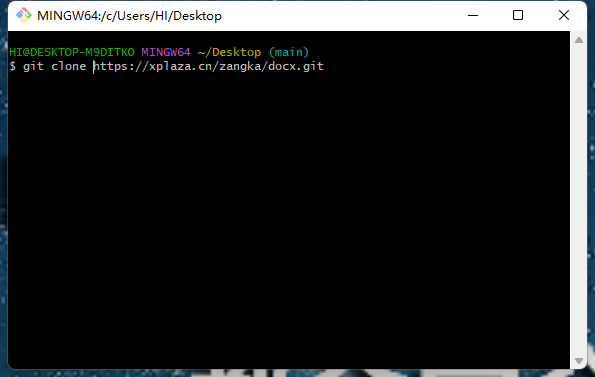
打开 git bash,输入拉取命令 git clone + 获取的 URL。
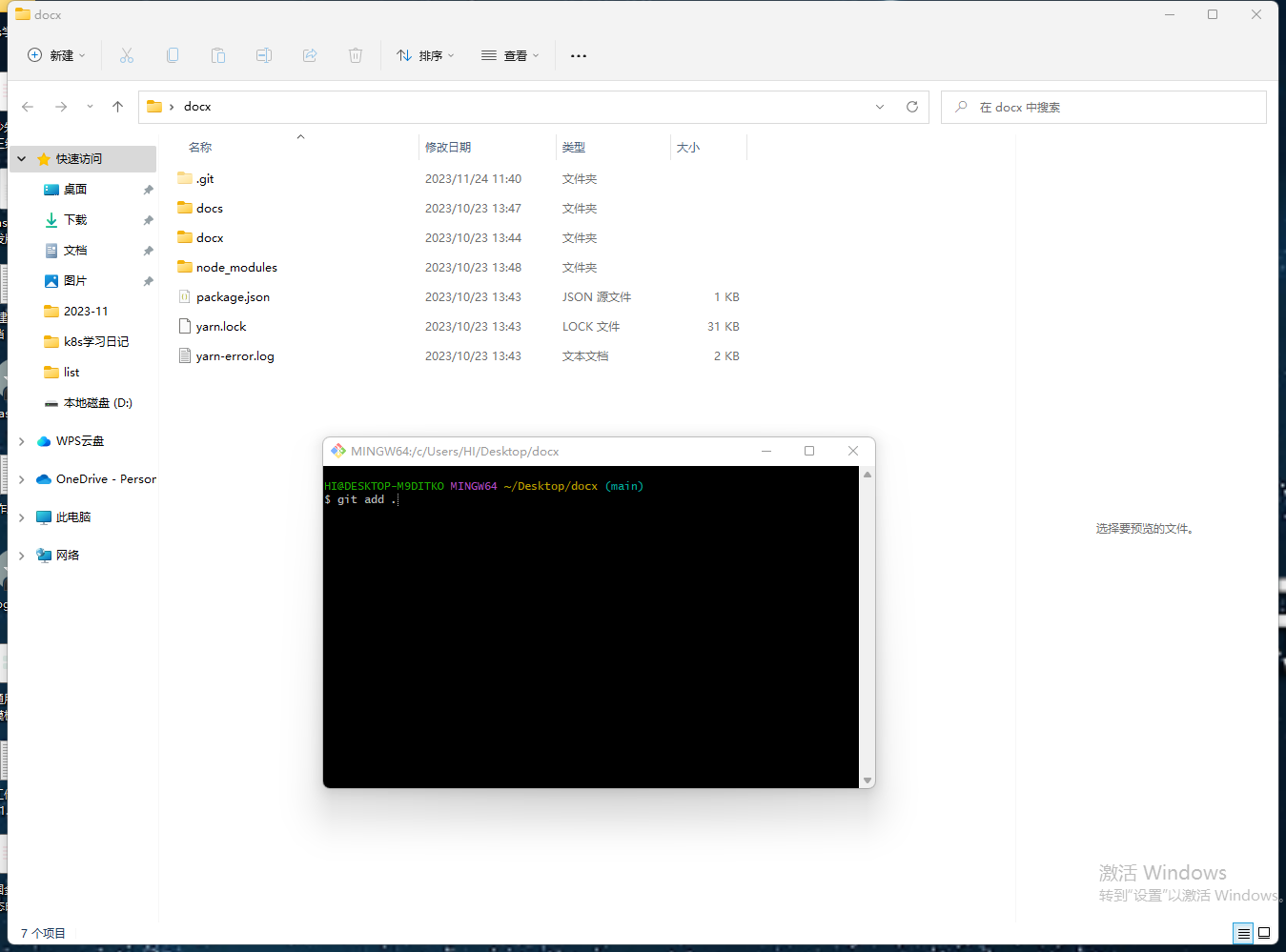
- 进入下载的仓库,在仓库文件夹打开 git bash 添加仓库到暂存区,输入命令 git add .(如果只要提交单个,只需要将.替换成对应的文件名即可)。
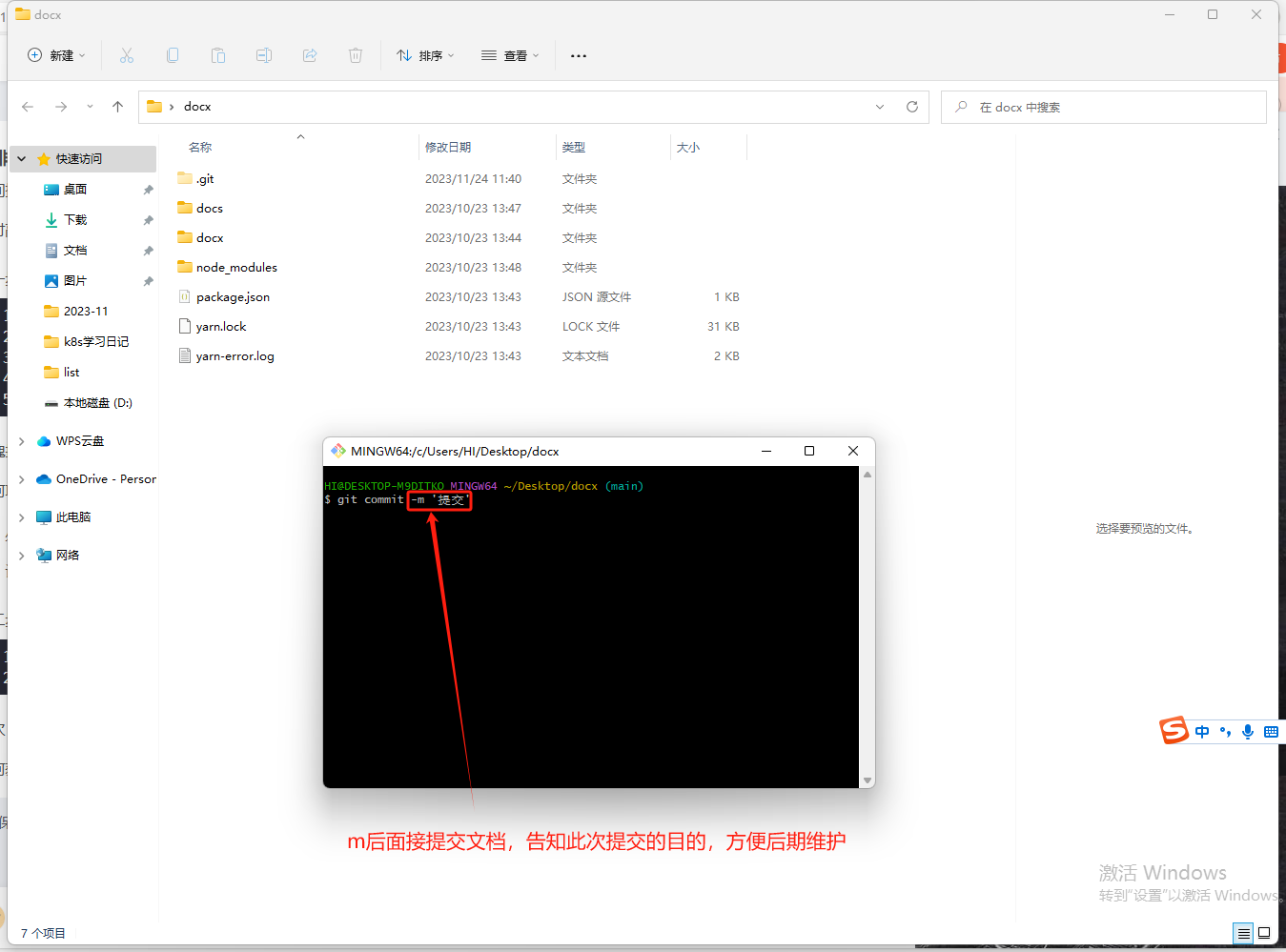
- 提交仓库,输入命令 git commit -m '提交'
- 推送到远程,输入命令 git push origin master